

Poniżej znajduje się opis poszczególnych formatek uzupełnianych przy tworzeniu
nowego dokumentu zakupu.
Formatki wspólne dla dokumentów zakupu
Numer, daty
W tej zakładce wprowadzamy następujące dane:
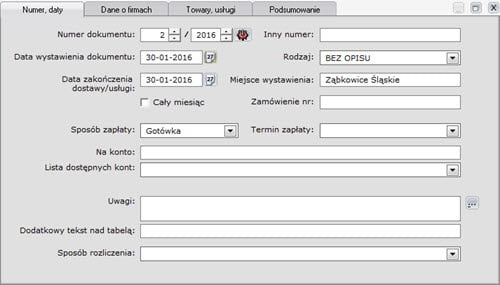
Numer dokumentu
Podpowiada się kolejny numer, można oczywiście zmienić go
na własny.
Przycisk
 uruchamia konfigurację numeracji.
Inny numer
Można wpisać własny numer, innego formatu niż domyślny.
Data wystawienia dokumentu
Wprowadzamy datę formatu DD-MM-RRRR lub poprzez
kliknięcie w ikonkę
 wybieramy
interesującą nas datę
z okna kalendarza.
Data zakończenia dostawy / usługi
Wprowadzamy datę formatu DD-MM-RRRR lub poprzez kliknięcie
w ikonkę
wybieramy interesującą nas datę z okna kalendarza.
Rodzaj
Wprowadzamy rodzaj dokumentu, do wyboru mamy: DUPLIKAT, BEZ OPISU.
Miejsce wystawienia
Miejsce wystawienia.
Zamówienie nr
Można wprowadzić numer zamówienia, na podstawie którego wystawiany
jest dokument.
Sposób zapłaty
Forma płatności, lista płatności dostępnych w programie może
być rozbudowana o własne definicje.
Termin zapłaty
Można wybrać z listy lub wprowadzić własny.
Na konto
Numer konta, na który ma zostać dokonana zapłata (wprowadzamy na
bieżąco lub przepisuje się po wybraniu z listy dostępnych kont).
Lista dostępnych kont
Lista kont, zdefiniowana wcześniej, na które może
zostać dokonana wpłata.
Uwagi
Dodatkowe uwagi do dokumentu.
Klikając w przycisk
 dodajemy pozycje z listy przykładowych uwag.
Dodatkowy tekst nad tabelą
Tekst ten wydrukuje się nad tabelą zawierającą towary/usługi.
Sposób rozliczenia
Sposób w jaki faktura będzie rozliczana.
Dane o firmach
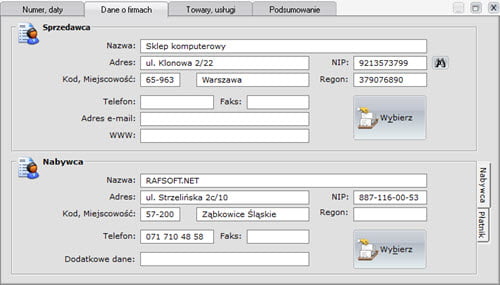
W tej zakładce wprowadzamy dane o Sprzedawcy oraz Nabywcy. Dodatkowo jest możliwość
wprowadzenia innego nabywcy i innego płatnika. Dane te możemy wpisać ręcznie lub klikając
w przycisk
 przywołać listę
wprowadzonych wcześniej firm (w tym miejscu możemy również dodać do listy nową firmę,
poprawić istniejąca lub ją usunąć).
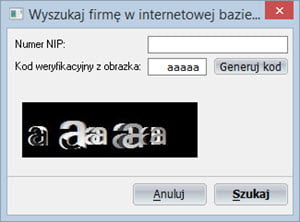
Możesz wyszukać firmę w internetowej bazie GUS klikając przycisk

Towary, usługi
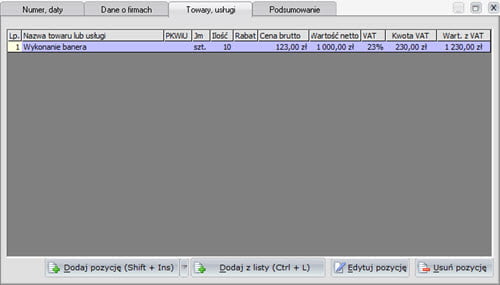
W tej zakładce wprowadzamy towary i/lub usługi stanowiące kolejne pozycje dokumentu
zakupu.

Kolejne pozycje możemy dopisywać bezpośrednio w oknie „Dodanie nowej pozycji do faktury”
lub też wybrać z listy towarów/usług wcześniej wprowadzonych do programu.
Podsumowanie
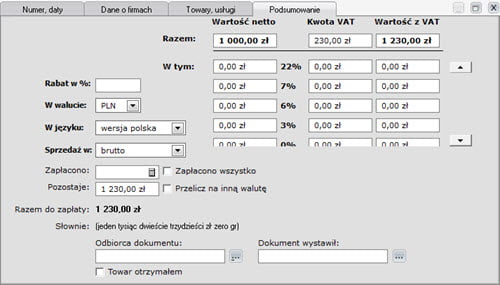
W tej zakładce znajdują się najważniejsze informacje podsumowujące dokument zakupu.
Jest też mozliwość określenia kwoty rozliczenia, odbiorcy, wystawiającego oraz czy na
dokumencie ma drukować się napis ‘Towar otrzymałem’.
Jeżeli wszystkie niezbędne dane zostały uzupełnione, aby zapisać dokument należy wybrać:
Faktura->Zapisz jako… (lub jeśli tylko poprawialiśmy dane Zapisz).